
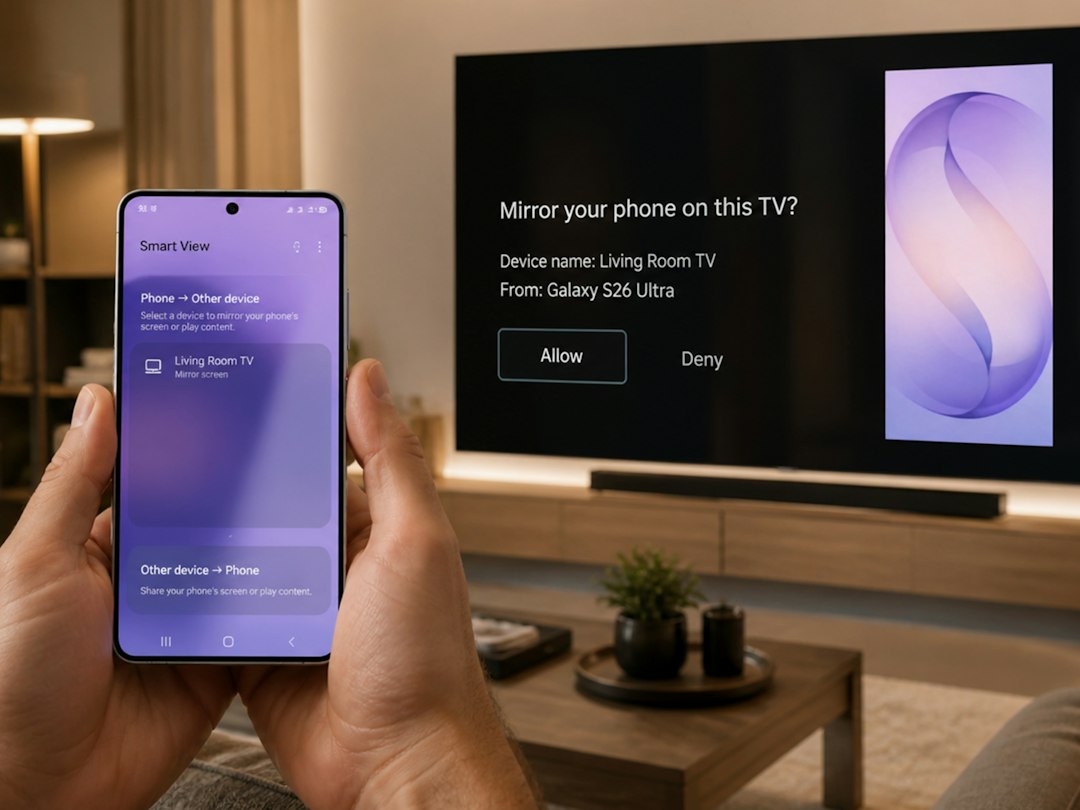
Beeldscherm dupliceren op Windows en Mac
Je beeldscherm dupliceren betekent dat je op twee schermen hetzelfde beeld ziet. In Windows druk je op de Windows-toets + P en kies je Dupliceren. Op een Mac stel je dit in via Systeeminstellingen > Beeldschermen, onder de optie voor synchrone weergave.
Dit is handig als je bijvoorbeeld een presentatie op je laptop wilt tonen én tegelijk op een groter scherm wilt laten zien. Alles wat op je laptop verschijnt, is dan ook op het andere scherm zichtbaar.
Beeldscherm dupliceren in Windows
Sluit eerst de monitor, tv of beamer aan op je computer en zet het externe scherm aan. Dat kan bijvoorbeeld met een HDMI-kabel of via een dockingstation. Daarna stel je de weergave zo in:
- Druk tegelijk op de Windows-toets en P.
- Kies in het menu dat verschijnt voor Dupliceren.
- Beide schermen tonen nu hetzelfde beeld.
Je kunt de instelling ook vinden via Instellingen > Systeem > Beeldscherm. Kies bij de weergaveopties voor Deze beeldschermen dupliceren. Verschijnt het tweede scherm niet in de instellingen? Kies dan bij Meerdere beeldschermen voor Detecteren.
Wil je later weer een andere weergave? Druk opnieuw op de Windows-toets + P en kies de gewenste optie. Met Alleen pc-scherm gebruik je bijvoorbeeld alleen het scherm van je computer.
Beeldscherm dupliceren op een Mac
Op een Mac heet dupliceren meestal synchrone weergave. Sluit het externe scherm aan en volg daarna deze stappen:
- Open het Apple-menu en kies Systeeminstellingen.
- Klik op Beeldschermen en selecteer het externe scherm.
- Kies bij Gebruik als voor de optie om het beeld synchroon weer te geven met het scherm van je Mac.
De naam of plek van de optie kan verschillen per versie van macOS. In oudere versies vind je de instelling onder Systeemvoorkeuren > Beeldschermen, bij de rangschikking van de schermen.
Wat zie je wel en niet bij dupliceren?
Bij dupliceren staat hetzelfde bureaublad op beide schermen. Open je een document of verplaats je de muis, dan is dat op beide schermen te zien. Je krijgt dus geen extra ruimte om op elk scherm een ander venster te zetten.
Let bij een presentatie ook op meldingen en andere persoonlijke informatie. Omdat het publiek hetzelfde beeld ziet, kan een binnenkomend bericht zichtbaar zijn. Zet meldingen daarom uit voordat je begint en sluit vensters die je niet wilt delen.
Geen beeld of een onscherpe weergave?
Blijft het externe scherm zwart, dan staat het mogelijk op de verkeerde ingang. Kies met de knoppen op de monitor of tv de aansluiting die je gebruikt, bijvoorbeeld HDMI. Controleer ook of de kabel goed vastzit en of het scherm aanstaat. Een USB-C-aansluiting op een laptop geeft niet altijd videosignaal door.
Is het beeld uitgerekt of onscherp? De schermen hebben mogelijk een verschillende resolutie. Bij dupliceren wordt vaak een instelling gebruikt die beide schermen ondersteunen. Probeer in de beeldscherminstellingen een andere beschikbare resolutie of verhouding.
Werkt het nog niet, koppel de kabel dan opnieuw aan of start de computer opnieuw op. Zodra beide schermen zijn herkend, kun je de dubbele weergave opnieuw selecteren.
 Creatief vergaderen: ideeën en werkvormen voor je team
 Het nieuwe werken: meer vrijheid en verantwoordelijkheid op het werk
 Remote werken vanuit het buitenland: zo pak je het aan