
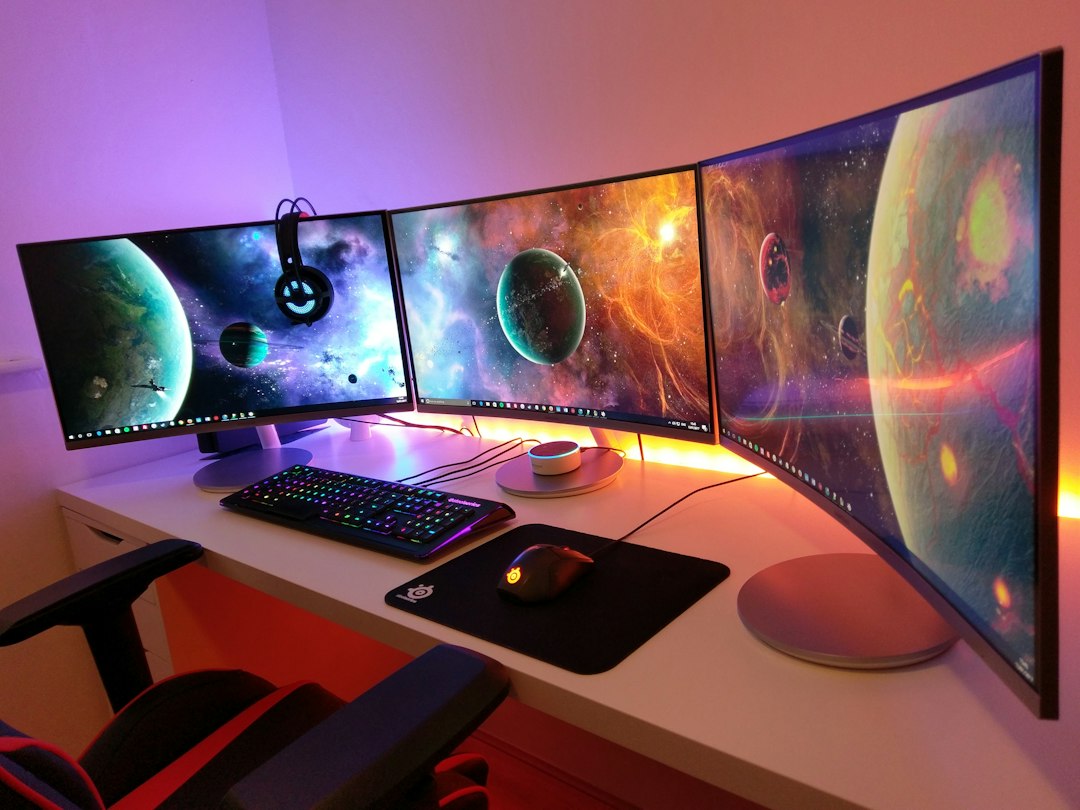
Beeldscherm uitbreiden: zo stel je meer schermruimte in
Je beeldscherm uitbreiden doe je door een tweede scherm aan te sluiten en bij de beeldscherminstellingen te kiezen voor ‘Uitbreiden’. Je bureaublad loopt dan door over beide schermen. Zo kun je bijvoorbeeld een document op het ene scherm openen en een videogesprek op het andere.
De stappen verschillen iets tussen Windows en macOS. Ook de aansluiting en het aantal schermen dat je computer ondersteunt, bepalen wat mogelijk is.
Beeldscherm uitbreiden in Windows
Sluit het scherm aan op je computer en zet het aan. Gebruik bijvoorbeeld een HDMI-kabel, DisplayPort-kabel of een geschikte USB-C-aansluiting. Volg daarna deze stappen:
- Druk op Windows-toets + P.
- Kies Uitbreiden. Je bureaublad verschijnt nu over beide schermen.
- Klik met de rechtermuisknop op een lege plek op het bureaublad en open Beeldscherminstellingen.
- Klik op Identificeren om te zien welk nummer bij welk scherm hoort.
- Sleep de genummerde schermen in dezelfde volgorde als op je bureau en klik op Toepassen.
Staat je monitor rechts van je laptop, plaats hem dan ook rechts in de instellingen. Je kunt de muis daarna aan de rechterkant van het ene scherm naar het andere bewegen. Sleep een venster op dezelfde manier naar het tweede scherm.
Wil je de taakbalk en je belangrijkste vensters standaard op een bepaald scherm zien? Selecteer dat scherm in de instellingen en kies bij Meerdere beeldschermen voor Dit beeldscherm instellen als hoofdbeeldscherm.
Beeldscherm uitbreiden op een Mac
Verbind de monitor met je Mac en zet hem aan. Via de instellingen bepaal je hoe de schermen naast elkaar werken:
- Open het Apple-menu en kies Systeeminstellingen.
- Ga naar Beeldschermen en selecteer het aangesloten scherm.
- Kies bij Gebruik als voor een uitgebreid beeldscherm. De naam van de optie kan per macOS-versie verschillen.
- Open de optie om de schermen te rangschikken en sleep ze naar de positie die overeenkomt met je bureau.
Daarna kun je vensters van het ene naar het andere scherm slepen. In dezelfde instellingen kun je ook kiezen welk scherm als hoofdbeeldscherm werkt.
Uitbreiden naar twee externe schermen
Wil je naast je laptopscherm twee externe schermen gebruiken? Dan moet je laptop beide schermen afzonderlijk kunnen aansturen. Je kunt ze soms rechtstreeks op verschillende video-uitgangen aansluiten. Een andere mogelijkheid is een dockingstation met twee geschikte beeldschermuitgangen.
Niet iedere USB-C-poort geeft videosignaal door. Ook een dockingstation met twee video-uitgangen zorgt er niet vanzelf voor dat elke laptop twee afzonderlijke beelden kan tonen. Dat hangt af van de poort, het dockingstation en de computer.
Bij een Mac verschilt het aantal ondersteunde externe schermen per model. Sommige modellen bieden meer mogelijkheden wanneer de laptop dichtgeklapt is. Een dockingstation met DisplayLink kan bij bepaalde apparaten een alternatief zijn. Daarvoor is doorgaans extra software nodig en de werking kan verschillen per computer en toepassing.
Waarom werkt uitbreiden niet met een HDMI-splitter?
Een gewone HDMI-splitter verdeelt één videosignaal over meerdere aansluitingen. Daardoor zien de aangesloten schermen hetzelfde beeld. Je computer herkent ze meestal niet als twee afzonderlijke werkruimtes.
Voor uitbreiding heb je afzonderlijke videosignalen nodig, bijvoorbeeld via twee uitgangen op je computer of via een geschikt dockingstation. Een apparaat met meerdere HDMI-poorten is dus niet automatisch geschikt om je bureaublad uit te breiden.
Wat doe je als het tweede scherm niet werkt?
Blijft het scherm zwart of verschijnt het niet bij de instellingen? Loop dan deze punten na:
- Scherm en ingang: staat de monitor aan en is de juiste ingang gekozen, zoals HDMI of DisplayPort?
- Kabel: zit de kabel aan beide kanten goed vast? Probeer zo nodig een andere kabel of poort.
- USB-C: ondersteunt de gebruikte poort beeld? Een poort die alleen voor data of opladen werkt, geeft geen beeld door.
- Weergavestand: staat de computer op uitbreiden? In Windows open je de keuze snel met Windows-toets + P.
- Detectie: gebruik in Windows bij de beeldscherminstellingen de optie Detecteren als het scherm niet verschijnt.
- Dockingstation: sluit het scherm zo mogelijk rechtstreeks aan. Werkt dat wel, dan kan het probleem bij het dockingstation, de aansluiting of de benodigde software liggen.
Wordt het scherm wel herkend, maar is het beeld onscherp? Selecteer het scherm in de beeldscherminstellingen en kies de aanbevolen resolutie. Zijn tekst en pictogrammen te klein, pas dan de schaal aan in plaats van meteen de resolutie te verlagen.
Veelgestelde vragen over je beeldscherm uitbreiden
Kan ik mijn beeldscherm uitbreiden naar een andere laptop?
Ja, soms draadloos. Een Windows-laptop kan als extra scherm dienen als beide apparaten de functie voor draadloze weergave ondersteunen. Op de ontvangende laptop stel je bij Instellingen > Systeem > Projecteren op deze pc in dat deze verbindingen accepteert. Soms moet je eerst de optionele functie Draadloos beeldscherm installeren. Druk op de andere laptop op Windows-toets + K om verbinding te maken en kies daarna via Windows-toets + P voor Uitbreiden.
Een HDMI-kabel tussen twee laptops werkt hiervoor meestal niet: de HDMI-aansluiting op een laptop is doorgaans een uitgang en geen ingang.
Kan ik een tablet als tweede scherm gebruiken?
Dat kan bij sommige combinaties. Een geschikte Samsung-tablet kan met de functie Tweede scherm draadloos verbinding maken met een geschikte Windows-pc. Een Mac kan met Sidecar een geschikte iPad als extra scherm gebruiken. De beschikbare functies hangen af van de apparaten en hun software.
Hoe maak ik het beeld groter?
Wil je meer ruimte voor vensters, dan kun je je beeldscherm uitbreiden. Wil je juist grotere letters en pictogrammen, verhoog dan de schaal in de beeldscherminstellingen. Je krijgt daarmee grotere onderdelen te zien, maar er past minder inhoud op het scherm.
Hoe krijg ik mijn scherm weer normaal?
Staat het beeld gedraaid, selecteer dan in Windows bij de beeldscherminstellingen de juiste monitor en zet de beeldschermstand op Liggend. Op een Mac vind je de draaiing bij Systeeminstellingen > Beeldschermen, als het scherm die instelling ondersteunt.
Werkt de uitbreiding, maar raak je de muis steeds kwijt? Zet de schermen in de instellingen op dezelfde hoogte en in dezelfde volgorde als op je bureau. Dan loopt de aanwijzer op een logische plek over naar het volgende scherm.
 Een extra beeldscherm voor je laptop kiezen en aansluiten
 Online vergaderen: zo organiseer je een goed videogesprek
 Ergonomisch werken: zo stem je je werk af op je lichaam