Online vergaderen: zo organiseer je een goed videogesprek
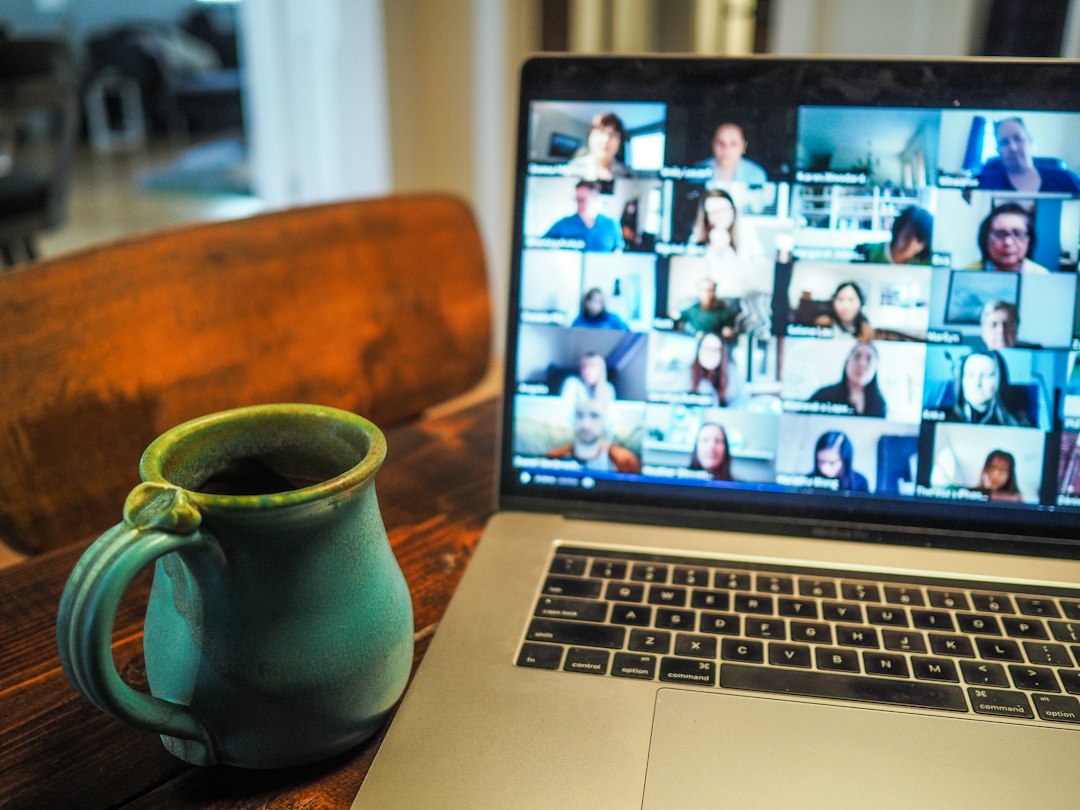
Online vergaderen doe je met een programma voor videobellen, zoals Microsoft Teams, Google Meet of Zoom. Je maakt een vergadering aan, stuurt deelnemers een link en spreekt elkaar via je computer, tablet of telefoon. Met een microfoon, camera en internetverbinding kun je elkaar horen en zien. Meestal kun je ook je scherm delen.
Een online vergadering is handig als deelnemers op verschillende plekken werken. Het vraagt wel om duidelijke afspraken over de techniek, zeker als een deel van de groep samen in een vergaderruimte zit.
Welk programma gebruik je voor online vergaderen?
Teams, Google Meet en Zoom zijn bekende programma’s voor online vergaderingen. Ze bieden allemaal videogesprekken en schermdeling. Welke het prettigst is, hangt vooral af van de programma’s die je al gebruikt en de functies die je nodig hebt.
- Microsoft Teams: handig als je organisatie met Microsoft 365 werkt. Je kunt vergaderingen plannen via de agenda en tijdens het gesprek chatten en bestanden delen.
- Google Meet: past goed bij Gmail en Google Agenda. Op een computer kun je doorgaans via de browser deelnemen, zonder een apart programma te installeren.
- Zoom: geschikt voor onder meer gesprekken, presentaties en grotere bijeenkomsten. Je kunt onder andere je scherm delen en deelnemers in aparte groepen laten overleggen.
Let bij je keuze op het aantal deelnemers, de maximale duur en de mogelijkheid om externe gasten uit te nodigen. Sommige functies, zoals opnemen of deelnemers over kleinere groepen verdelen, zijn afhankelijk van het abonnement en de instellingen van de organisatie.
Een online vergadering starten en deelnemers uitnodigen
Een vergadering plannen werkt bij de meeste programma’s op ongeveer dezelfde manier:
- Open je vergaderprogramma of agenda en maak een nieuwe afspraak aan.
- Voeg een online vergadering toe. Het programma maakt dan een deelnamelink aan.
- Vul het onderwerp, de datum en de tijd in en nodig de deelnemers uit.
- Zet in de uitnodiging wat je gaat bespreken en welke bestanden nodig zijn.
- Open op het afgesproken tijdstip de link en laat eventuele gasten toe vanuit de wachtruimte.
Ontvang je zelf een uitnodiging? Klik dan op de link en kies of je via de browser of de app wilt deelnemen. Soms moet je eerst je naam invullen of wachten tot de organisator je toelaat. Bij sommige vergaderingen kun je ook een vergadercode invoeren.
Stuur bij een afspraak met externe deelnemers de link in de agenda-uitnodiging. Dan hoeven zij niet in een losse e-mail naar de toegang te zoeken.
Geluid en beeld instellen
Goed geluid maakt een videogesprek een stuk prettiger. Kies voordat je deelneemt de juiste microfoon, luidspreker en camera. Veel programma’s laten je die apparaten testen in het scherm waarin je de vergadering opent.
- Gebruik een headset als je alleen deelneemt. Die vangt je stem vaak duidelijker op en verkleint de kans op echo.
- Zet je microfoon uit wanneer je niet spreekt, vooral als er achtergrondgeluid is. Zet hem weer aan voordat je iets zegt.
- Zorg dat je gezicht zichtbaar is. Licht van voren werkt meestal beter dan een helder raam achter je.
- Kies een rustige achtergrond of gebruik een vervaagde achtergrond als je programma die optie heeft.
Horen anderen je niet? Controleer dan of je microfoon in het gesprek uitstaat en of het juiste apparaat is geselecteerd. Als je beeld of geluid hapert, kan het helpen om je camera tijdelijk uit te zetten. Deelnemen met alleen geluid is ook een optie als je verbinding onvoldoende stabiel is.
Samen online vergaderen vanuit een vergaderruimte
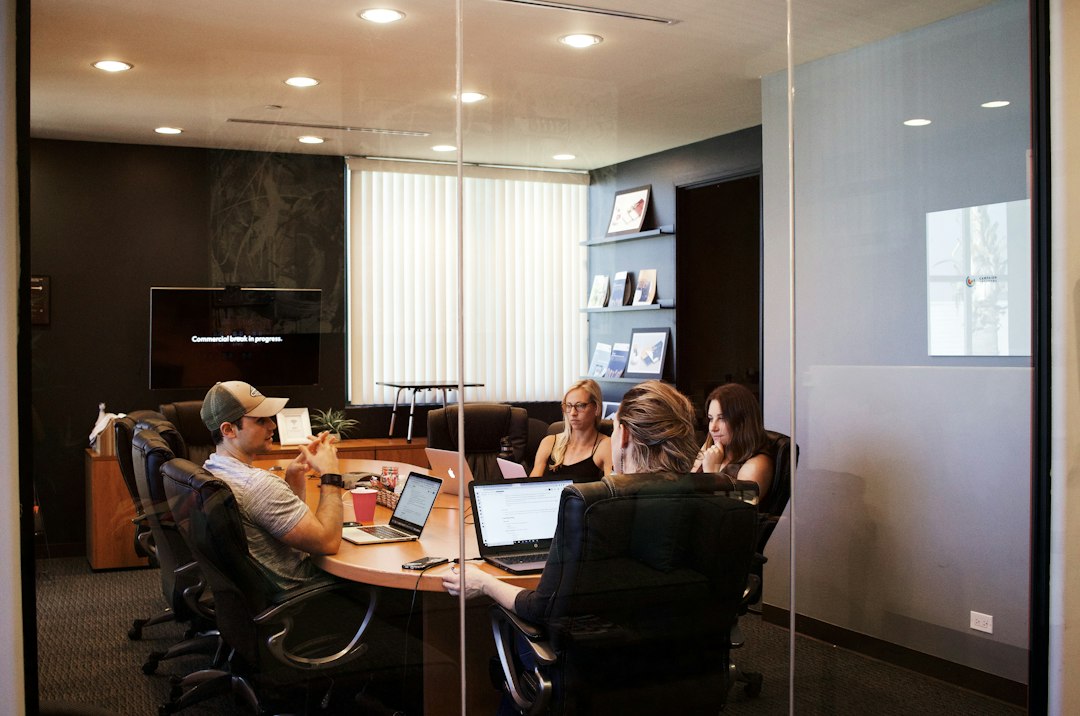
Soms zit een groep samen op kantoor terwijl anderen online aansluiten. Gebruik dan bij voorkeur één camera, microfoon en luidspreker voor de hele ruimte. Zo krijgen deelnemers op afstand de groep te zien en kunnen ze het gesprek volgen.
Als meerdere mensen in dezelfde ruimte via hun laptop deelnemen, kunnen de luidsprekers en microfoons elkaar versterken. Dat veroorzaakt een hinderlijke echo of pieptoon. Zet daarom op de andere laptops het geluid en de microfoon uit, of gebruik ze alleen om een presentatie te volgen.
Richt de camera zo dat deelnemers in de ruimte zichtbaar zijn. Spreek naar de microfoon en noem de naam van iemand op afstand wanneer je diegene een vraag stelt. Wijs ook iemand aan die de chat en opgestoken digitale handen in de gaten houdt.
Je scherm delen tijdens een videogesprek
Met schermdeling laat je anderen bijvoorbeeld een presentatie, document of webpagina zien. Klik in de vergadering op Scherm delen en kies wat je wilt tonen. Je kunt vaak je hele scherm delen of alleen één venster.
Een enkel venster delen is handig als je niet wilt dat deelnemers andere programma’s of meldingen zien. Wil je tussen meerdere bestanden wisselen, dan kan het delen van je hele scherm praktischer zijn. Sluit persoonlijke informatie en onnodige meldingen voordat je begint.
Vraag aan het begin even of iedereen de presentatie kan zien. Stop het delen zodra je klaar bent, zodat je scherm niet langer zichtbaar blijft dan nodig.
Een online vergadering opnemen
Een opname kan nuttig zijn voor iemand die niet aanwezig kon zijn of voor het terugkijken van een uitleg. Teams, Google Meet en Zoom hebben opnamefuncties, maar de beschikbaarheid hangt af van het account, de rechten en de instellingen.
Vertel deelnemers vooraf dat je wilt opnemen en leg uit waarom, wie de opname kan bekijken en hoe lang je die bewaart. Beeld en stemmen zijn persoonsgegevens. Voor het verwerken daarvan moet een organisatie een geldige grondslag hebben en de privacyregels volgen. Toestemming is niet in elke werksituatie de juiste grondslag.
Een opname is niet altijd nodig. Als mensen alleen de besluiten en acties moeten terugvinden, zijn korte notities vaak voldoende. Dat voorkomt ook dat een volledig gesprek langer bewaard blijft dan nodig.
Veelgestelde vragen over online vergaderen
Kan ik gratis online vergaderen?
Ja. Onder meer Google Meet en Zoom bieden mogelijkheden om zonder betaald abonnement een videogesprek te voeren. Gratis versies kunnen wel grenzen stellen aan de duur, het aantal deelnemers of de beschikbare functies.
Heb ik een account nodig om deel te nemen?
Dat verschilt per programma en per vergadering. Bij veel uitnodigingen kun je als gast deelnemen via een link. De organisator kan ook instellen dat deelnemers moeten inloggen of eerst worden toegelaten.
Hoe neem ik een Zoom-vergadering op?
Kies tijdens het gesprek de knop Opnemen als die voor jou beschikbaar is. Afhankelijk van je account en rechten kun je de opname op je computer of in de cloud opslaan. Ben je niet de organisator, dan heb je mogelijk eerst toestemming van de organisator nodig om de opnamefunctie te gebruiken.
Wat doe ik als de vergaderlink niet werkt?
Open de link opnieuw vanuit de uitnodiging of probeer de vergadercode in de app in te voeren. Gebruik je de browser, probeer dan een andere ondersteunde browser of de app. Werkt de link voor niemand, vraag de organisator dan om een nieuwe uitnodiging.
Open de vergadering een paar minuten voor aanvang en test je geluid. Zo kun je deelnemers op tijd toelaten en meteen beginnen zodra iedereen verbonden is.
 Een extra beeldscherm voor je laptop kiezen en aansluiten
 Ergonomisch werken: zo stem je je werk af op je lichaam
 Hybride werken: zo combineer je thuis en kantoor