
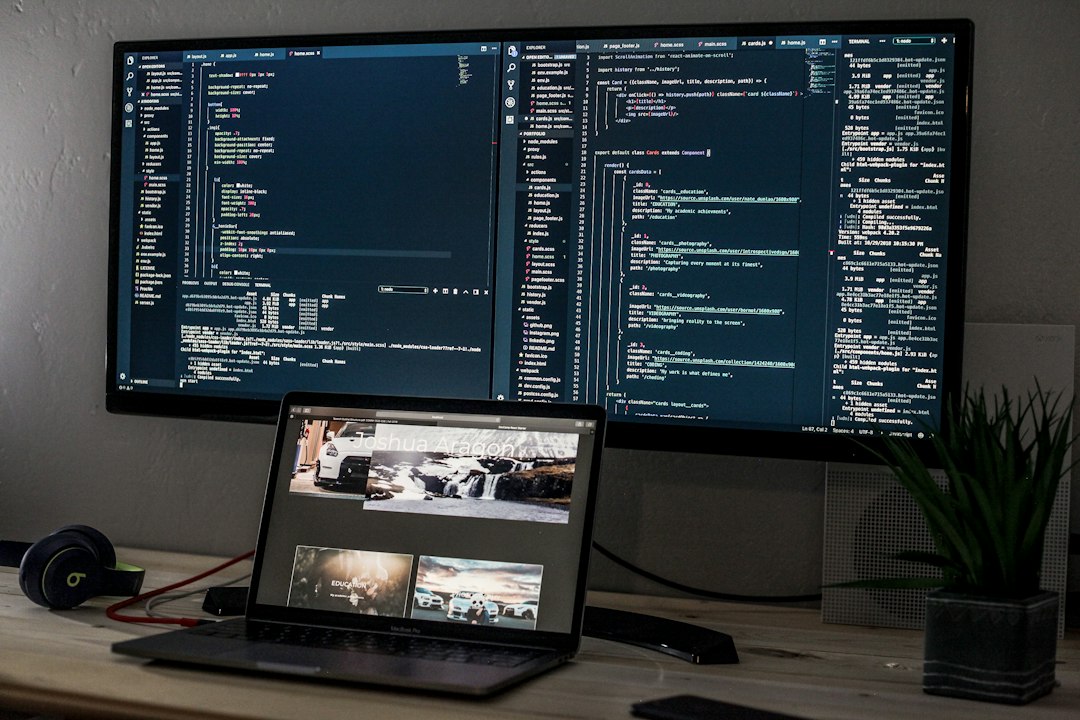
Een extra beeldscherm voor je laptop kiezen en aansluiten
Een extra beeldscherm voor je laptop sluit je meestal aan met een HDMI- of USB-C-kabel. Daarmee krijg je meer ruimte voor vensters, bijvoorbeeld om een document en een website naast elkaar te gebruiken. Welke kabel je nodig hebt, hangt af van de aansluitingen op je laptop en je scherm.
Je kunt kiezen voor een vaste monitor op je bureau of een draagbaar scherm dat je meeneemt. Let bij beide vooral op de aansluitingen, de voeding en het aantal externe schermen dat je laptop ondersteunt.
Welk extra beeldscherm past bij je laptop?
Een gewone monitor is handig als je vaak op dezelfde plek werkt. Je hebt meestal meer keuze in schermformaten en kunt een model nemen met een verstelbare voet. Het nadeel is dat zo’n scherm ruimte inneemt en minder makkelijk te verplaatsen is.
Een draagbare monitor is dunner en lichter. Sommige modellen hebben een hoes die ook als standaard dient. Ze zijn geschikt als je op verschillende plekken werkt, maar het scherm is vaak kleiner en de standaard biedt niet altijd veel verstelmogelijkheden.
Er bestaan ook schermuitbreiders die je aan de laptop bevestigt. Sommige hebben twee extra schermen, zodat je samen met je laptopscherm drie schermen kunt gebruiken. Ze zijn handig onderweg, maar maken je laptop zwaarder en passen niet op elke schermmaat. Ook moet je laptop twee externe schermen ondersteunen.
De juiste aansluiting voor een extra beeldscherm aan je laptop
De aansluiting bepaalt welke kabel of adapter je nodig hebt. Dit zijn de meest voorkomende mogelijkheden:
- HDMI: sluit een HDMI-kabel aan tussen laptop en monitor. Heeft je draagbare scherm mini-HDMI, dan heb je een kabel met de juiste stekkers nodig.
- USB-C: kan beeld en stroom via dezelfde kabel doorgeven. Niet elke USB-C-poort ondersteunt beeld, en niet elke kabel is daarvoor geschikt.
- DisplayPort: komt vooral voor op losse monitoren. Via een geschikte USB-C-naar-DisplayPort-kabel of adapter kun je zo’n scherm ook op sommige laptops aansluiten.
- Thunderbolt: gebruikt vaak dezelfde stekkervorm als USB-C en kan beeld doorgeven. Wat je precies kunt aansluiten, verschilt per laptop.
- VGA: vind je vooral op oudere schermen en laptops. Voor een nieuwere laptop heb je meestal een passende adapter nodig.
Bij USB-C is de vorm van de poort dus niet genoeg om te zien of een scherm werkt. In de specificaties van de laptop staat of de poort video ondersteunt, bijvoorbeeld via DisplayPort Alt Mode of Thunderbolt.
Hebben laptop en scherm verschillende aansluitingen? Kies dan een adapter die het signaal in de juiste richting omzet: van de uitgang van de laptop naar de ingang van de monitor. Een kabel die fysiek past, werkt niet automatisch in beide richtingen.
Zo sluit je een extra scherm aan
- Sluit de monitor aan op stroom. Bij sommige draagbare schermen loopt de voeding via USB-C; andere hebben een aparte voedingskabel nodig.
- Verbind de laptop en het scherm met de passende beeldkabel. Bij een draagbare monitor via HDMI is vaak ook een aparte stroomaansluiting nodig.
- Zet de monitor aan en kies zo nodig de juiste ingang, zoals HDMI of USB-C, in het schermmenu.
- Open de beeldscherminstellingen van je laptop. In Windows vind je die via Instellingen > Systeem > Beeldscherm. Op een Mac ga je naar Systeeminstellingen > Beeldschermen.
- Kies of het scherm dezelfde inhoud toont of extra werkruimte geeft. Sleep de schermen in de instellingen naar de positie waarin ze op je bureau staan.
Staan de schermen goed ingesteld, dan beweeg je de muis vanaf de juiste kant van het laptopscherm naar de monitor. In dezelfde instellingen kun je de resolutie en de grootte van tekst aanpassen als het beeld te klein of onscherp is.
Waar let je op bij de keuze van een scherm?
Een groter scherm geeft meer ruimte voor documenten en vensters, maar neemt ook meer plaats in. Een draagbare monitor van ongeveer 14 tot 16 inch is een optie als je hem naast je laptop wilt meenemen. Voor een vaste werkplek kan een groter scherm prettiger zijn.
De resolutie bepaalt hoeveel beeldpunten het scherm heeft. Full HD, oftewel 1920 bij 1080 beeldpunten, is een gangbare keuze voor documenten, websites en videogesprekken. Een hogere resolutie kan scherper beeld geven, maar tekst en knoppen kunnen zonder aangepaste instellingen klein worden.
Werk je veel met lange teksten? Dan kan een monitor die je verticaal kunt draaien handig zijn. Voor foto’s en video’s zijn ook de kleurweergave en helderheid van belang. Een draagbaar scherm kan buiten of vlak bij een raam minder goed leesbaar zijn dan op een donkere plek.
Waarom herkent mijn laptop het extra beeldscherm niet?
Een zwart scherm betekent niet meteen dat de monitor kapot is. Begin bij de aansluiting en de voeding:
- Controleer of het scherm aanstaat en de juiste ingang is geselecteerd.
- Steek de kabel opnieuw vast en probeer zo mogelijk een andere kabel of poort.
- Gebruik je USB-C? Ga na of de poort beeld ondersteunt en of de kabel geschikt is voor video.
- Sluit bij een draagbare monitor zo nodig een aparte voeding aan.
- Open de beeldscherminstellingen en laat de laptop opnieuw naar schermen zoeken. Herstart eventueel de laptop terwijl het scherm is aangesloten.
Werkt het scherm rechtstreeks wel, maar via een dockingstation niet? Dan kan de aansluiting of ondersteuning van het dockingstation de oorzaak zijn. Een andere adapter of een rechtstreekse verbinding kan dan helpen.
Veelgestelde vragen over een extra beeldscherm voor je laptop
Kan ik twee extra beeldschermen aansluiten?
Dat kan als je laptop twee externe schermen ondersteunt en je de juiste aansluitingen hebt. Twee poorten betekenen niet automatisch dat twee schermen tegelijk werken. Een dockingstation kan extra aansluitingen bieden, maar neemt niet altijd de beperking van de laptop weg.
Kan ik mijn laptop als scherm voor een andere laptop gebruiken?
Soms kan dat draadloos met een ondersteunde functie of via software. Een HDMI-poort op een laptop is meestal een uitgang en geen ingang. Twee laptops met een HDMI-kabel verbinden geeft daarom meestal geen beeld op het tweede laptopscherm.
Hoe wissel ik van hoofdscherm?
Open de beeldscherminstellingen, selecteer het gewenste scherm en stel het in als hoofdscherm. Daar kun je ook zien welk nummer bij welk scherm hoort.
Voor de meeste gebruikers is één losse monitor met een passende kabel de eenvoudigste oplossing. Neem je het extra beeldscherm voor je laptop vaak mee, dan is een draagbaar model met een stevige hoes praktischer.
 Online vergaderen: zo organiseer je een goed videogesprek
 Ergonomisch werken: zo stem je je werk af op je lichaam
 Hybride werken: zo combineer je thuis en kantoor