
Cloud werkplek: zo werkt een werkplek in de cloud
Een cloud werkplek is een werkomgeving waarbij je via internet toegang krijgt tot je zakelijke programma’s, bestanden en andere gegevens. Die staan geheel of gedeeltelijk in de cloud, in plaats van alleen op je eigen computer of een server op kantoor. Je kunt daardoor vanaf verschillende locaties en geschikte apparaten werken.
Een cloud werkplek kan bestaan uit losse online toepassingen, maar ook uit een volledig virtueel bureaublad. Welke vorm past, hangt vooral af van de programma’s die je gebruikt en de manier waarop je toegang en beheer wilt regelen.
Hoe werkt een cloud werkplek?
Je meldt je aan met een zakelijk account. Daarna krijg je toegang tot de toepassingen en bestanden waarvoor je rechten hebt. Dat kan via een browser, een app of een verbinding met een virtueel bureaublad.
Bij een virtueel bureaublad draait de werkomgeving op een computer of server in de cloud. Je eigen laptop of ander apparaat toont het scherm en stuurt je invoer door. Een programma hoeft dan niet per se op je eigen apparaat te zijn geïnstalleerd.
Werk je met losse cloudtoepassingen, dan open je bijvoorbeeld je e-mail en documenten via een browser of een lokaal geïnstalleerde app. Niet alles draait dan op één virtuele computer. Ook een combinatie is mogelijk: online bestanden en e-mail, met een virtueel bureaublad voor programma’s die niet in de browser werken.
Welke soorten cloud werkplekken zijn er?
De belangrijkste keuze is of je alleen toepassingen uit de cloud gebruikt of een volledig bureaublad op afstand nodig hebt.
- Online toepassingen: je opent programma’s en bestanden afzonderlijk, vaak via een browser of app. Dit past bij organisaties waarvan de meeste werkzaamheden met online software kunnen worden gedaan.
- Een cloud-pc: iedere gebruiker krijgt een eigen virtuele computer. Windows 365 is hiervan een voorbeeld: je opent een volledig Windows-bureaublad via een browser of app.
- Een virtuele desktopomgeving: gebruikers krijgen toegang tot een bureaublad of afzonderlijke programma’s die centraal draaien. Azure Virtual Desktop is een voorbeeld. Afhankelijk van de inrichting kunnen gebruikers een omgeving delen of een eigen omgeving krijgen.
- Een combinatie: sommige toepassingen staan in de cloud, terwijl andere nog op een eigen server of apparaat draaien. Dit kan passen als een organisatie niet alle bestaande software tegelijk kan of wil verplaatsen.
Een verbinding met een computer op kantoor is niet automatisch een cloud werkplek. Bij toegang op afstand bedien je mogelijk een bestaand apparaat, terwijl bij een cloud-pc de computer zelf in de cloud draait.
De voordelen en nadelen van een cloud werkplek
Het grootste voordeel is dat je werk minder afhankelijk kan worden van één apparaat of kantoorlocatie. Meld je je op een ander geschikt apparaat aan, dan kun je weer bij de onderdelen van de werkplek waarvoor je toestemming hebt.
Ook het beheer kan eenvoudiger worden. Een beheerder kan accounts, toegangsrechten en instellingen centraal regelen. Bij een virtueel bureaublad blijven programma’s en gegevens op de centrale omgeving staan, al kunnen bestanden afhankelijk van de instellingen nog steeds naar een apparaat worden gedownload.
Er zijn ook beperkingen. Een virtueel bureaublad heeft een goede internetverbinding nodig. Bij een storing of trage verbinding kan werken lastig zijn. Sommige online toepassingen bieden een offlinefunctie, maar dat geldt niet voor alles en moet vooraf zijn ingesteld.
Verder werkt niet elk programma vanzelf goed in een cloudomgeving. Denk aan software die speciale hardware, een scanner of een koppeling met een lokale server gebruikt. Ook beeld en geluid bij videobellen of zware grafische toepassingen kunnen extra eisen stellen aan de inrichting en verbinding.
Wat kost een cloud werkplek?
De kosten hangen af van de gekozen diensten, het aantal gebruikers en wat zij nodig hebben. Voor een cloud-pc betaal je doorgaans een bedrag per gebruiker per maand. Bij andere virtuele desktopomgevingen kunnen de kosten ook afhangen van het gebruik van rekenkracht, opslag en andere diensten.
Vergelijk niet alleen de prijs van een licentie. Een volledig beeld bestaat uit:
- licenties voor de werkplek en de gebruikte programma’s;
- opslag en eventuele kosten voor de virtuele omgeving;
- inrichting, beheer en ondersteuning;
- beveiliging, back-ups en herstel;
- apparaten en internetverbindingen voor gebruikers.
Een cloud werkplek kan uitgaven aan eigen servers verminderen, maar is niet automatisch goedkoper. Gebruik je zware software of heb je veel beheer en opslag nodig, dan kunnen de maandelijkse kosten oplopen. Ook blijven geschikte apparaten en mogelijk een deel van de bestaande infrastructuur nodig.
Toegang, beveiliging en back-ups regelen
Een cloudomgeving is niet vanzelf veilig. Je bepaalt wie mag inloggen, welke gegevens iemand mag openen en vanaf welke apparaten dat kan. Geef medewerkers bij voorkeur alleen toegang tot wat ze voor hun werk nodig hebben. Trek die toegang ook in wanneer iemand uit dienst gaat.
Met multifactorauthenticatie voeg je een extra stap toe aan het inloggen, bijvoorbeeld een bevestiging via een app. Zo is een gestolen wachtwoord op zichzelf minder snel genoeg om toegang te krijgen. Updates en goed beheer van apparaten blijven eveneens nodig.
Maak afspraken over back-ups en herstel. Bestanden synchroniseren is niet hetzelfde als een back-up: een verwijdering of ongewenste wijziging kan ook worden gesynchroniseerd. Spreek af wie verantwoordelijk is voor de back-up, hoe lang gegevens worden bewaard en hoe je een herstel uitvoert.
Werk je met persoonsgegevens, dan spelen ook de opslaglocatie, de afspraken met leveranciers en de geldende privacyregels een rol. Opslag binnen de EU betekent niet automatisch dat aan alle privacyregels is voldaan.
Zo kies en bereid je een cloud werkplek voor
Begin bij het werk dat medewerkers dagelijks doen, niet bij de techniek. Een medewerker die vooral in een browser werkt, heeft mogelijk geen volledige cloud-pc nodig. Voor een ouder bedrijfsprogramma kan een virtueel bureaublad juist een praktische oplossing zijn.
- Breng de toepassingen in kaart. Noteer welke programma’s, bestanden en koppelingen medewerkers gebruiken en welke software niet via een browser werkt.
- Kies de vorm per gebruiker. Bepaal wie genoeg heeft aan online toepassingen en wie een volledig virtueel bureaublad nodig heeft.
- Test een beperkte groep. Laat medewerkers hun gewone werk uitvoeren, inclusief printen, videobellen en het openen van bestanden.
- Regel toegang en herstel. Richt accounts, rechten, beveiliging en back-ups in voordat je gegevens overzet.
- Stap gefaseerd over. Spreek af wanneer bestanden en programma’s verhuizen en hoe medewerkers hulp krijgen bij problemen.
Veelgestelde vragen over de cloud werkplek
Heb je altijd internet nodig?
Voor een virtueel bureaublad heb je een internetverbinding nodig. Sommige losse cloudapps en bestanden kun je offline gebruiken, als die functie beschikbaar en ingesteld is. Wijzigingen worden dan later gesynchroniseerd.
Kun je een cloud werkplek op elk apparaat gebruiken?
Veel diensten werken op verschillende laptops, tablets en andere apparaten, via een browser of app. Wel moet het apparaat geschikt zijn voor de dienst en voldoen aan de instellingen van de organisatie.
Is een cloud werkplek geschikt voor oudere software?
Soms wel. Een virtuele Windows-omgeving kan uitkomst bieden voor software die niet in een browser werkt. Of het programma goed functioneert, hangt onder meer af van de technische eisen, licentie en koppelingen met andere systemen.
Een passende cloud werkplek sluit aan op de programma’s die je echt gebruikt. Test vooral de dagelijkse werkzaamheden en het herstel van bestanden voordat je de oude omgeving uitschakelt.
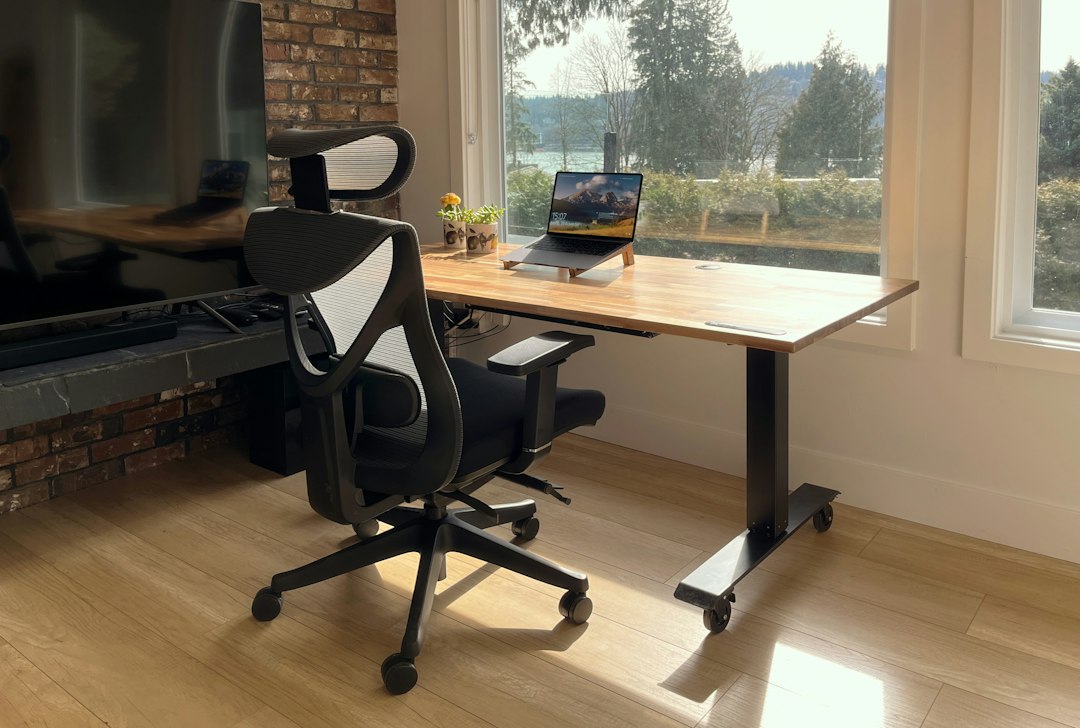 Ergonomisch werken: zo stem je je werk af op je lichaam
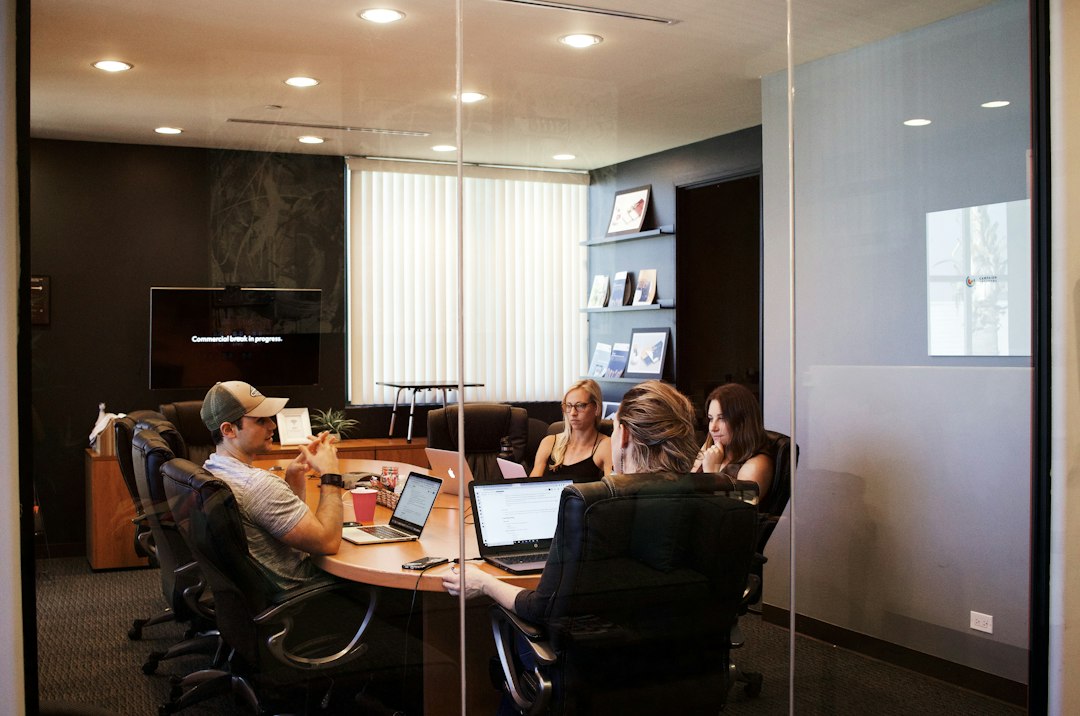 Hybride werken: zo combineer je thuis en kantoor
 Digitale werkplek: wat hoort erbij en hoe richt je die goed in?